
Мы используем cookie для улучшения работы сайта. Продолжая использовать сайт, вы соглашаетесь с нашей политикой конфиденциальности.
Менеджер тегов — это специальный инструмент, который позволяет управлять кодом отслеживания на вашем сайте без необходимости обращаться к разработчикам. Вместо того чтобы вручную добавлять скрипты ан...

Менеджер тегов — это специальный инструмент, который позволяет управлять кодом отслеживания на вашем сайте без необходимости обращаться к разработчикам. Вместо того чтобы вручную добавлять скрипты аналитики, пиксели рекламных платформ и другие теги прямо в HTML-код страниц, вы можете централизованно настраивать, тестировать и развёртывать их через единую панель управления. Это критично для современного маркетинга, потому что позволяет быстро реагировать на изменения в стратегии, отслеживать поведение пользователей и оптимизировать кампании, не ожидая технического отдела. Для российских компаний особенно важно, что такие системы обеспечивают корректное взаимодействие с индексацией Яндексом и правильную передачу данных о поведении пользователей в поисковые системы.
Быстрый ответ: Менеджер тегов (диспетчер тегов, Google Tag Manager) — это платформа для управления кодом отслеживания на сайте без редактирования HTML. Он позволяет быстро добавлять пиксели аналитики, настраивать события и запускать маркетинговые инструменты через интерфейс, экономя время и снижая зависимость от разработчиков. По данным Kokoc.com, первичная настройка занимает всего 20–30 минут.
В этой статье мы разберём, как работает менеджер тегов, почему это необходимо вашему бизнесу, и как его правильно настроить. Вы узнаете о ключевых функциях, типичных ошибках при внедрении и лучших практиках для максимизации отдачи от инструмента. Если вы хотите ускорить процесс создания и оптимизации контента одновременно с внедрением аналитики, платформа Upgrid помогает автоматизировать как создание SEO-контента, так и его аналитическое отслеживание через единую систему.
Содержание
Менеджер тегов функционирует как промежуточный слой между вашим сайтом и аналитическими системами. Вместо того чтобы вручную добавлять код отслеживания в HTML каждой страницы, вы устанавливаете один универсальный контейнер кода, который затем управляет всеми пикселями и скриптами. Это похоже на диспетчерскую службу: вместо того чтобы каждому водителю (тегу) давать отдельный маршрут, диспетчер (менеджер тегов) координирует всех из одного центра.

Когда посетитель совершает действие на сайте — кликает по ссылке, заполняет форму или просматривает товар — менеджер тегов перехватывает это событие и решает, какие данные отправить в аналитику. Этот процесс происходит в три этапа: событие срабатывает на странице, триггер распознаёт это событие, затем тег отправляет информацию в нужный сервис.
По данным Kinetica, менеджер тегов позволяет отследить клики по всем внешним ссылкам за несколько минут, тогда как без него пришлось бы вручную добавлять трекинг-код в каждую ссылку — работа, генерирующая ошибки и требующая огромных временных затрат. Это экономит месяцы разработки и снижает зависимость от технического отдела.
Триггеры — это условия, которые активируют теги. Они работают как датчики: когда на странице происходит нужное событие, триггер его распознаёт и даёт команду тегу отправить данные. Примеры триггеров включают клик по кнопке, загрузку страницы, отправку формы или достижение определённой глубины прокрутки. Вы можете настроить триггеры без написания кода, просто выбрав нужное событие в интерфейсе менеджера тегов.
Переменные собирают информацию о событиях и пользователях. Встроенные переменные автоматически захватывают базовые данные: URL страницы, название страницы, ID пользователя, тип устройства. Пользовательские переменные вы создаёте сами для отслеживания специфичных для вашего бизнеса метрик — стоимость товара, категория продукта, ID клиента или статус заказа. Эти данные затем передаются в аналитику вместе с событием, обеспечивая полную картину поведения пользователей.
Установка менеджера тегов — это не сложный технический процесс, а скорее логическая последовательность действий, которую может выполнить любой человек без глубоких знаний программирования. Ключ к успеху — понимание того, что вы делаете на каждом этапе и почему это необходимо. После установки контейнера вы получите возможность управлять всеми тегами отслеживания через интерфейс, без необходимости обращаться к разработчикам при каждом изменении.
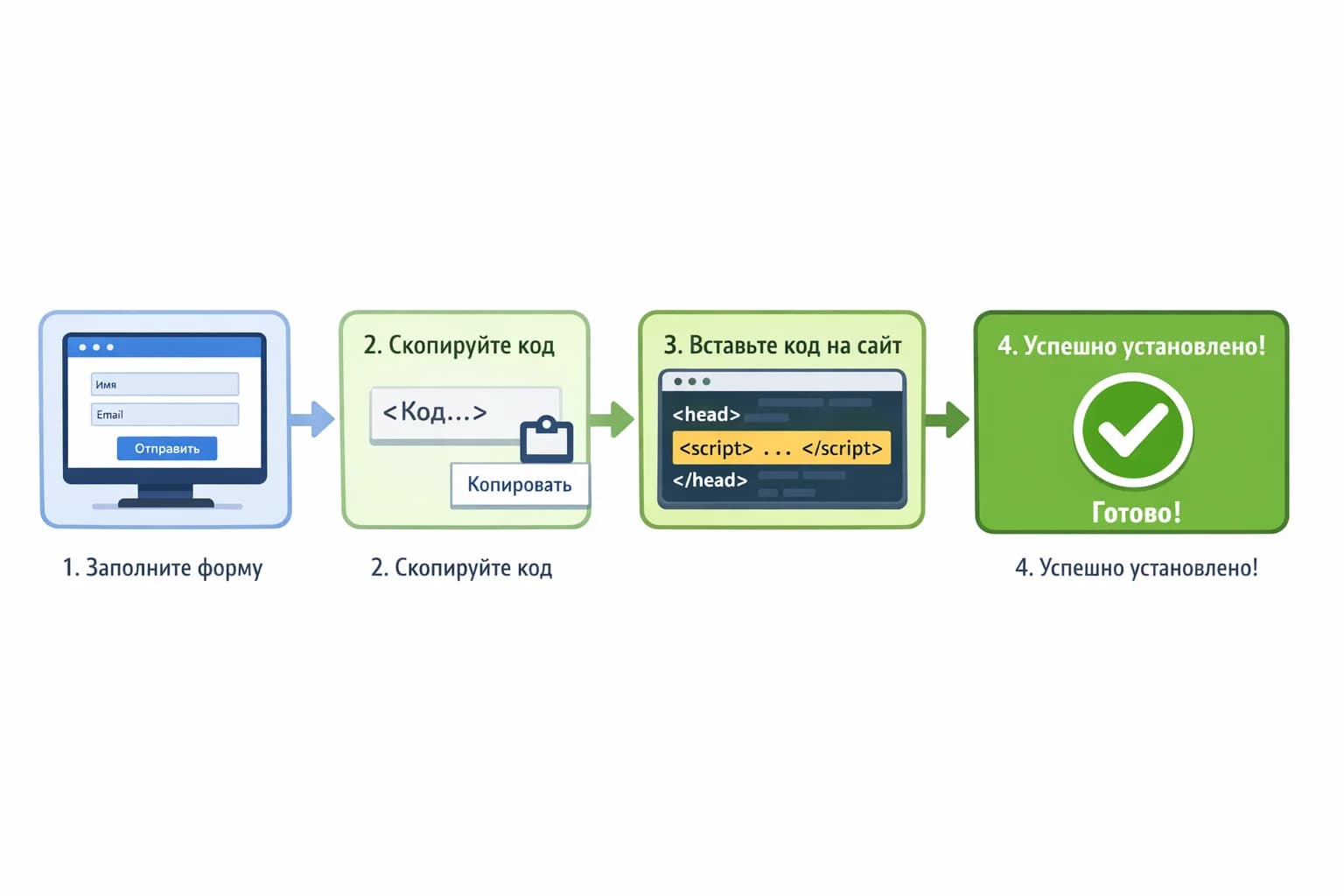
Процесс начинается с создания аккаунта и получения уникального кода контейнера, который становится "мостом" между вашим сайтом и системой аналитики.
Создайте аккаунт в менеджере тегов (Google Tag Manager, Яндекс.Метрика или аналог). Укажите название сайта, его URL и выберите платформу отслеживания (веб, мобильное приложение или AMP-страницы).
Получите код контейнера. После создания контейнера система выдаст два фрагмента кода: один для вставки в <head> (голову документа), второй — сразу после открывающего тега <body>. Эти коды уникальны для вашего контейнера и содержат ID, который идентифицирует ваш сайт в системе.
Откройте исходный код вашего сайта. Если у вас статический HTML-сайт, откройте файл index.html в текстовом редакторе. Если это CMS (WordPress, Bitrix, 1C-Битрикс), перейдите в панель администратора.
Вставьте первый код в <head>. Найдите открывающий тег <head> в начале документа и вставьте первый фрагмент кода сразу после него. Это обеспечивает загрузку менеджера тегов до загрузки основного контента страницы.
Вставьте второй код после <body>. Найдите открывающий тег <body> и вставьте второй фрагмент кода сразу же после него. Это гарантирует, что менеджер начнёт отслеживание даже если JavaScript не загрузился полностью.
Сохраните файл и загрузите на сервер. После внесения изменений сохраните файл и загрузите его на хостинг через FTP или панель управления хостингом.
Проверьте индексацию. После добавления нового кода поисковые системы должны переиндексировать страницы. Это может занять несколько дней. Убедитесь, что вы не заблокировали новый код в robots.txt и что он не вызывает ошибок в консоли браузера.
WordPress требует особого подхода, так как прямое редактирование файлов темы может привести к потере изменений при обновлении.
Способ 1: через плагин (рекомендуется)
Используйте плагин Google Tag Manager for WordPress (GTM4WP), который исключает прямое редактирование файлов темы и обеспечивает надежную установку. Установите плагин из репозитория WordPress, активируйте его, вставьте ID контейнера в настройках плагина — и код автоматически добавится в нужные места. Этот способ безопаснее и не требует знания HTML.
Способ 2: через редактор шаблонов (для опытных пользователей)
Если вы предпочитаете ручную установку, перейдите в Внешний вид → Редактор файлов темы, найдите файл header.php и вставьте первый код контейнера после тега <head>. Затем отредактируйте файл footer.php и вставьте второй код после открывающего <body>. Однако этот способ менее надежен: при обновлении темы изменения могут быть перезаписаны.
После установки кода необходимо убедиться, что менеджер тегов корректно функционирует и отслеживает события.
Используйте режим предпросмотра (Preview mode). В интерфейсе менеджера тегов нажмите кнопку "Preview" — откроется новое окно, в котором вы сможете видеть в реальном времени, какие теги срабатывают при взаимодействии с сайтом. Это позволяет проверить триггеры и переменные без публикации изменений.
Установите Tag Assistant. Это браузерное расширение показывает, какие теги загружены на странице и передают ли они данные корректно. Откройте сайт с расширением — вы увидите список всех активных тегов и их статус.
Менеджер тегов работает как система трёх взаимосвязанных компонентов: тегов, триггеров и переменных. Понимание их взаимодействия — ключ к эффективной настройке отслеживания. Каждый элемент выполняет свою роль в цепочке сбора данных: теги отправляют информацию, триггеры определяют, когда это происходит, а переменные хранят нужные значения.
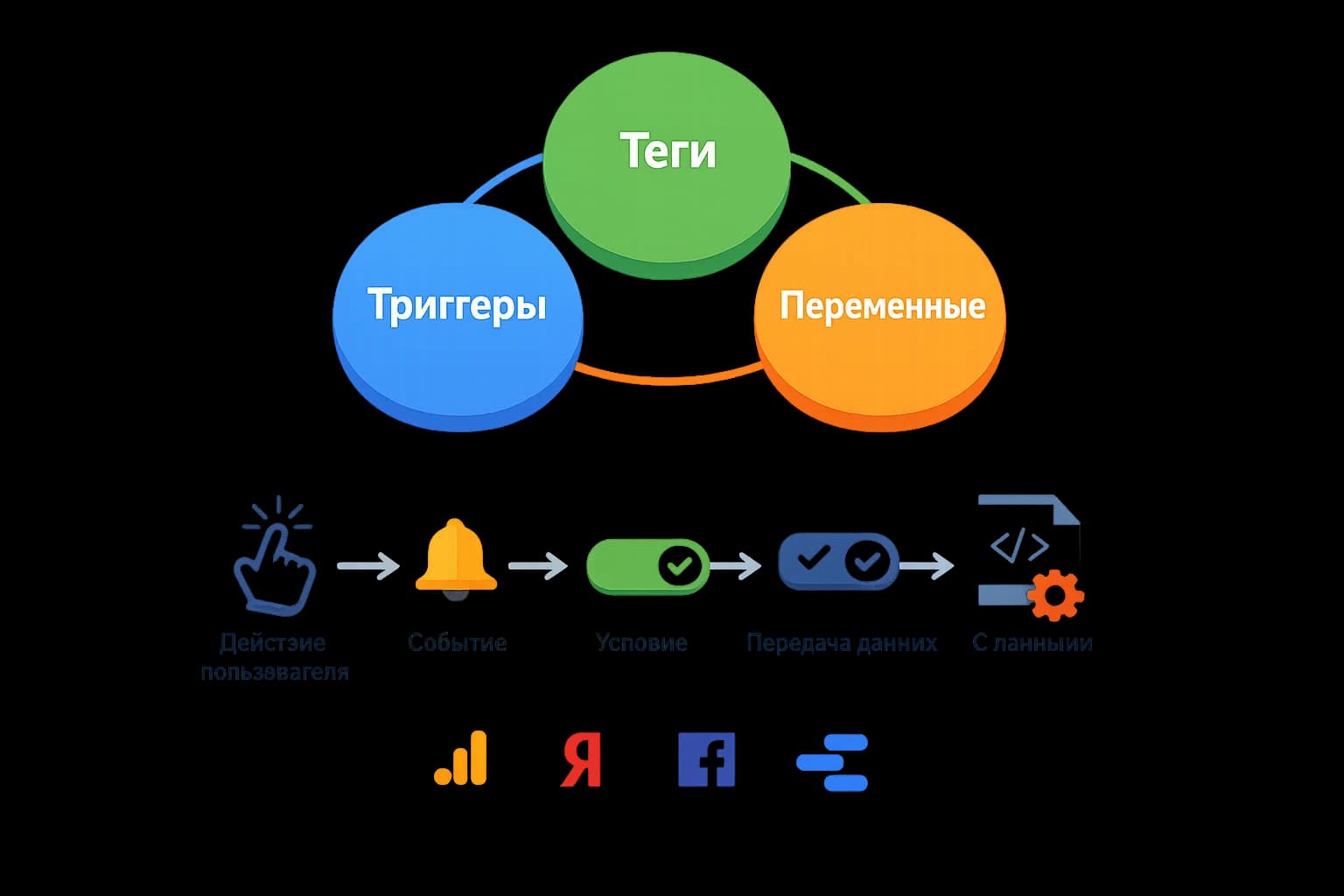
Тег — это блок кода, который отправляет данные в аналитические и рекламные системы. По данным исследования Elama, в Google Tag Manager доступно более 50 готовых тегов для интеграции информационных и коммерческих проектов. Это означает, что вы можете отслеживать события в Google Analytics, Facebook Pixel, Яндекс Метрике, Google Ads и десятках других платформ без написания кода.
Существует несколько основных типов тегов. Google Analytics теги отправляют информацию о просмотрах страниц, событиях и целевых действиях пользователей. Теги конверсии (Google Ads, Facebook Pixel) фиксируют покупки, регистрации и другие ценные действия для оптимизации рекламных кампаний. Пиксели — это теги для отслеживания поведения на сайте и ремаркетинга. Пользовательские теги позволяют отправлять данные в собственные системы или нестандартные сервисы через HTTP-запросы.
| Тип тега | Назначение | Пример использования |
|---|---|---|
| Google Analytics | Отслеживание просмотров, событий, целей | Отправка данных о клике на кнопку "Купить" |
| Google Ads Conversion | Фиксация конверсий для оптимизации | Регистрация завершённой покупки |
| Facebook Pixel | Ремаркетинг и анализ аудитории | Отслеживание посещения страницы товара |
| Яндекс Метрика | Сбор данных для российского рынка | Учёт целевых действий на сайте |
| Пользовательский HTML | Интеграция с нестандартными системами | Отправка данных в CRM или собственный API |
Триггер — это условие, которое определяет, когда тег должен сработать. Без триггеров все теги срабатывали бы на каждой странице, что привело бы к неправильным данным. Например, вам нужно отправить информацию о покупке только когда пользователь попадает на страницу благодарности, а не на каждую страницу сайта.
Триггеры работают по принципу логических условий: "если произойдёт событие X, то выполнить тег Y". Самый простой триггер — Page View (просмотр страницы) — срабатывает при загрузке любой страницы. Более специфичные триггеры включают Click (клик по элементу), Form Submission (отправка формы), Scroll (прокрутка), Timer (истечение времени) и Custom Event (пользовательское событие).
Для ограничения действия тега используются условия. Например, вы можете создать триггер "Click на кнопку 'Купить' на странице товара". Менеджер тегов проверит, что произошёл клик, что целевой элемент существует, и что текущий URL содержит /product/. Только при выполнении всех условий сработает связанный тег. Это предотвращает отправку неправильных данных и экономит ресурсы.
Переменные — это контейнеры для хранения значений, которые используются в триггерах и тегах. Встроенные переменные (Page URL, Page Title, Click Text) автоматически захватывают информацию со страницы. Пользовательские переменные позволяют извлекать данные из параметров URL, слоёв данных (dataLayer) или атрибутов HTML-элементов. Например, переменная может хранить ID товара из параметра ?product_id=123, и этот ID будет отправлен вместе с событием конверсии в аналитику.
Взаимодействие трёх элементов выглядит так: переменная захватывает значение (например, ID пользователя), триггер проверяет условие (пользователь нажал на кнопку), а тег отправляет данные в систему аналитики с использованием этого значения. Эта архитектура позволяет гибко управлять отслеживанием без изменения кода сайта, что особенно ценно при создании SEO-контента, где нужно отслеживать, какие материалы привлекают целевую аудиторию.
Менеджер тегов превращает интеграцию аналитики и рекламных систем из технической головоломки в управляемый процесс. Вместо того чтобы просить разработчика добавлять код каждый раз, когда нужно отследить новое событие, вы можете создавать теги самостоятельно за минуты. Это не только ускоряет процесс, но и снижает риск ошибок, которые часто возникают при ручном редактировании кода.

Ключевая преимущество — централизованное управление. Все ваши теги живут в одном месте, что упрощает аудит, отладку и масштабирование. Если нужно изменить параметр отслеживания или добавить новый источник данных, вы делаете это через интерфейс, а не через консоль разработчика.
Google Analytics остаётся одним из самых распространённых инструментов аналитики, хотя его статус в России изменился. Процесс подключения через менеджер тегов стандартизирован и занимает несколько шагов.
Шаг 1. Создайте новый тег типа Google Analytics в менеджере. Выберите версию (GA4 или Universal Analytics в зависимости от вашей конфигурации) и укажите ID отслеживания (Tracking ID или Measurement ID).
Шаг 2. Свяжите тег с триггером «All Pages», чтобы код аналитики загружался на каждую страницу сайта. Это базовая настройка, которая позволяет собирать данные о просмотрах.
Шаг 3. Создайте дополнительные теги для отслеживания событий — клики по кнопкам, отправки форм, просмотры видео. Каждое событие требует отдельного тега с соответствующим триггером.
Шаг 4. Используйте переменные для передачи параметров событий. Например, при отслеживании покупки передавайте стоимость товара, категорию и ID через переменные, которые извлекаются из слоя данных (dataLayer).
Шаг 5. Протестируйте теги в режиме предпросмотра менеджера перед публикацией. Проверьте, что события регистрируются корректно в Google Analytics, используя встроенный отчёт Real-Time.
Важно отметить, что по данным SearchIndustrial, с 1 июля 2025 года вступают в силу поправки к закону №152-ФЗ, которые запрещают первичный сбор и хранение персональных данных на иностранных серверах. Это означает, что использование Google Analytics для российских организаций требует дополнительных мер по локализации данных или переход на альтернативные решения.
Google Ads требует точного отслеживания конверсий для оптимизации рекламных кампаний. Менеджер тегов позволяет настроить это без доступа к аккаунту Google Ads напрямую.
Шаг 1. Получите ID конверсии и метку конверсии из аккаунта Google Ads (раздел «Инструменты и настройки» → «Конверсии»).
Шаг 2. Создайте в менеджере тег типа Google Ads Conversion Tracking и вставьте полученные параметры.
Шаг 3. Свяжите тег с триггером события покупки. Например, триггер срабатывает, когда пользователь попадает на страницу спасибо после завершения заказа или когда в dataLayer появляется событие purchase.
Шаг 4. Передайте стоимость конверсии через переменную. Это критично для оптимизации кампаний — Google Ads использует эту информацию для расчёта ROI и улучшения таргетирования.
Шаг 5. Настройте отслеживание целей (например, добавление в корзину, начало оформления заказа) как промежуточные события, которые помогут понять поведение пользователя на пути к покупке.
Правильная настройка конверсий экономит время на анализе и позволяет автоматизировать оптимизацию кампаний через Google Ads.
Яндекс.Метрика — самый популярный счётчик в России. Её интеграция через менеджер тегов даёт гибкость в управлении целями и событиями без редактирования основного кода счётчика.
Шаг 1. Создайте тег Яндекс.Метрика и укажите ID счётчика (можно найти в настройках Яндекс.Метрики).
Шаг 2. Свяжите тег с триггером загрузки страницы, чтобы счётчик начал отслеживание на всех страницах.
Шаг 3. Создайте дополнительные теги для отслеживания целей — покупки, регистрации, скачивания файлов. Каждая цель требует отдельного тега с соответствующим триггером.
Шаг 4. Используйте встроенные события Яндекс.Метрики для отслеживания специфичных действий (просмотр видео, прослушивание аудио, загрузка файла).
Шаг 5. Тестируйте теги в режиме предпросмотра и проверяйте данные в отчётах Яндекс.Метрики через несколько часов после публикации.
Установка тегов — это только половина работы. Вторая половина — убедиться, что они действительно отправляют данные в аналитику и работают без ошибок. Неправильно настроенный тег не передаёт информацию, а вы остаётесь без данных о поведении пользователей и конверсиях.

Самый быстрый способ проверить теги — использовать встроенный режим предпросмотра менеджера тегов. Нажмите кнопку Preview в правом верхнем углу интерфейса. Менеджер перейдёт в режим отладки, и вы сможете видеть в реальном времени, какие события срабатывают на вашем сайте.
При активном Preview откройте ваш сайт в новой вкладке. В нижней части экрана появится панель отладки, которая показывает все события, переменные и теги, которые срабатывают при каждом действии пользователя. Если вы кликнули на кнопку «Купить», но событие не появилось в панели — значит, триггер настроен неправильно или событие вообще не отправляется на dataLayer.
По данным Google Support, Tag Assistant — это расширение для Chrome, которое проверяет правильность установки и работы тегов. Установите расширение, активируйте его на вашем сайте и оно подсветит все найденные теги, их статус и потенциальные проблемы.
Браузерная консоль (F12 → Console) также помогает отловить ошибки. Если в консоли видны красные сообщения об ошибках JavaScript, это может блокировать срабатывание триггеров. Проверьте, нет ли конфликтов между скриптами.
Проверьте dataLayer — откройте консоль и введите dataLayer для просмотра всех событий, которые отправляются на уровень данных. Если событие, которое вы ожидаете, отсутствует, проблема в коде сайта, а не в менеджере тегов.
Убедитесь, что триггер срабатывает — в режиме Preview кликните на событие в панели отладки. Менеджер покажет, какие триггеры сработали и почему.
Проверьте переменные — убедитесь, что переменные содержат правильные значения. Например, переменная purchase_value должна содержать число, а не текст.
Протестируйте тег в Preview перед публикацией — никогда не публикуйте теги сразу на живой сайт. Сначала проверьте их в режиме предпросмотра, убедитесь, что данные попадают в аналитику, и только потом нажимайте Submit.
Проверьте данные в аналитике — через несколько часов после публикации откройте Google Analytics или Яндекс.Метрику и убедитесь, что события появились в отчётах. Если данные не приходят, вернитесь к шагам 1–4.
Событие не срабатывает. Проверьте, что триггер настроен на правильное событие (например, click вместо page_view). Убедитесь, что селектор элемента совпадает с кодом сайта — используйте инспектор элементов браузера.
Данные не попадают в аналитику. Проверьте ID счётчика (для Яндекс.Метрики) или ID контейнера (для Google Analytics). Убедитесь, что контейнер опубликован и активен на сайте.
Теги срабатывают слишком часто. Это часто происходит, когда триггер настроен на слишком общее событие. Например, триггер на все клики без фильтра будет срабатывать на каждый клик на странице. Добавьте условие, чтобы триггер срабатывал только на нужный элемент.
Правильная отладка экономит часы на анализе неправильных данных и позволяет быстро выявить проблемы до того, как они повлияют на ваши отчёты.
Менеджер тегов решает одну из главных проблем цифрового маркетинга — зависимость от разработчиков при настройке отслеживания и интеграции аналитики. Вместо того чтобы ждать недели, пока разработчик найдёт время, вы сами управляете кодом отслеживания, добавляете события и подключаете платформы за часы. Это не просто сокращает время — это снижает ошибки, которые неизбежны при ручной работе с кодом, и даёт маркетологам реальную независимость.

Четыре ключевые рекомендации для начинающих:
Начните с одной интеграции. Не пытайтесь подключить всё сразу. Выберите одну платформу (Google Analytics или Яндекс.Метрика), настройте базовые события и убедитесь, что данные приходят корректно. Только потом добавляйте следующие системы.
Используйте режим предпросмотра перед публикацией. Это спасает от опубликования неправильно настроенных тегов. Проверьте в режиме предпросмотра, убедитесь, что события срабатывают, и только потом нажимайте Submit.
Документируйте свои теги и триггеры. Добавьте описание к каждому тегу и триггеру — это сэкономит часы при отладке и поможет коллегам понять вашу логику.
Комбинируйте с автоматизацией контента. Менеджер тегов отслеживает поведение пользователей, но чтобы привлечь их изначально, нужен качественный контент. Интегрируйте отслеживание с автоматизацией создания SEO-контента — так вы не только узнаёте, как ведут себя посетители, но и масштабируете производство материалов, которые их привлекают.
Менеджер тегов — это мост между вашим сайтом и данными, которые вам нужны для роста. Начните с простой установки и одной интеграции уже сегодня.

Узнайте, как в Телеграмм искать каналы по интересам и находить качественный контент. Полный гайд по поиску, фильтрации и подборке релевантных каналов для вашей аудитории.
Читать далее →
Узнайте, как создавать SEO тексты, которые ранжируются в поисковых системах и работают на трафик из ИИ-ассистентов. Полное руководство по оптимизации контента для Яндекса и Google в 2025 году.
Читать далее →
Продвижение сайтов с оплатой за результат снижает финансовые риски, так как вы платите только за достигнутые KPI. Узнайте, какая модель сотрудничества подойдет вашему бизнесу.